Placas y etiquetas con cortadora láser o Cricut a partir de un SVG
Última actualización: 10 de octubre de 2026
Cómo preparar y usar un SVG para cortar o grabar placas, carteles y etiquetas con una cortadora láser, Cricut o Silhouette.
Por qué SVG
Las cortadoras láser y de vinilo trabajan con trazos vectoriales: líneas que la máquina sigue para cortar o grabar. El SVG es el formato vectorial más compatible y se puede escalar sin perder calidad.
Para que un SVG sirva de verdad, conviene que cumpla dos cosas: que sus medidas estén en milímetros reales y que el texto esté convertido en trazos. Si el texto se queda como texto editable, tu programa intentará usar una tipografía que quizá no tengas instalada y el diseño cambiará.
Qué trae el SVG del generador
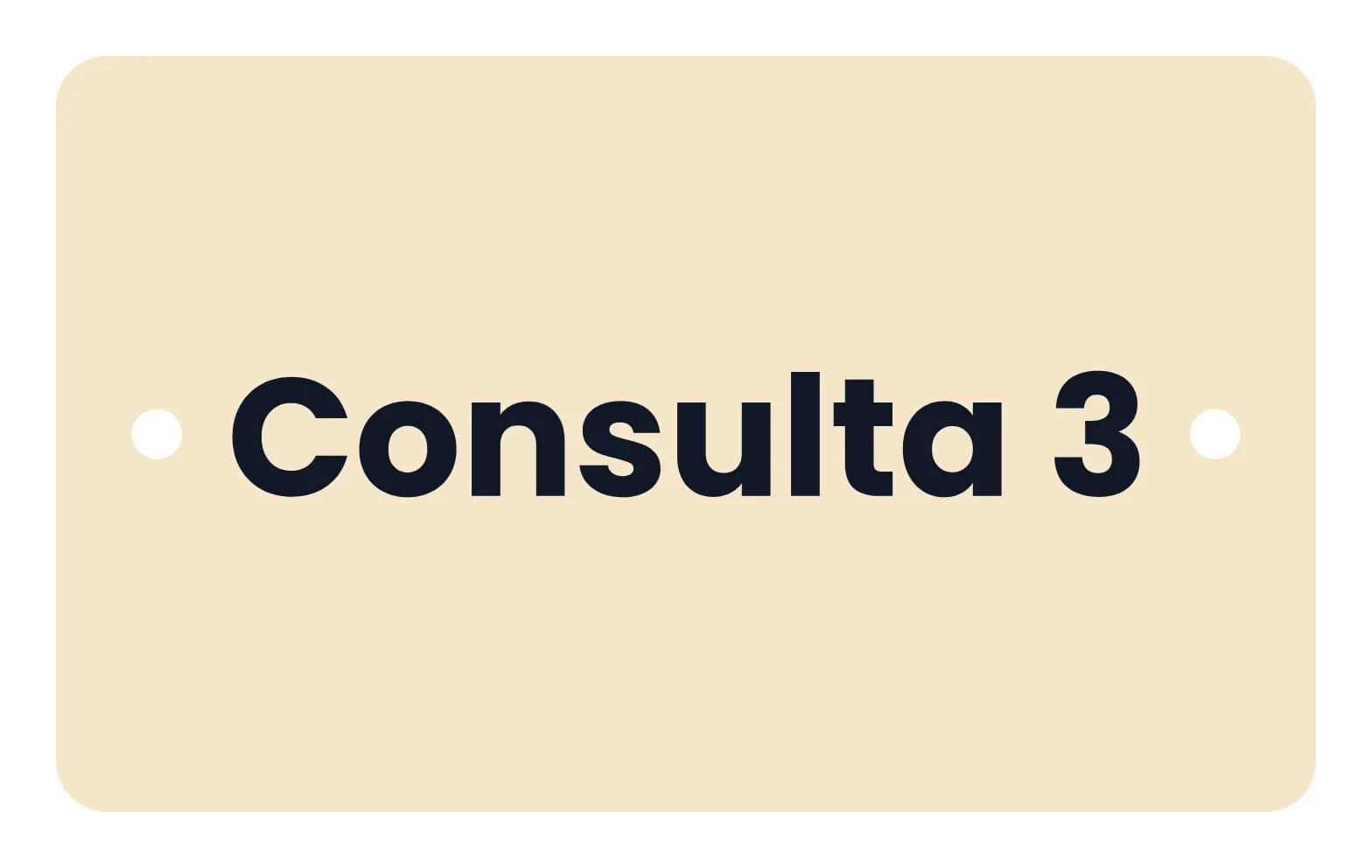
El SVG que descargas del generador de placas tiene exactamente dos piezas, cada una con el color que elegiste en el diseño:
- La base: el contorno de la placa, con sus esquinas redondeadas y, si es una placa de pared con tornillos, los dos agujeros de 4 mm. En un llavero incluye también el agujero de la anilla.
- El relieve: el texto y el emoji, ya convertidos en trazos.
Con cortadora láser
Como base y relieve tienen colores distintos, la mayoría de programas de láser los separan solos en dos capas. Si no lo hacen, selecciona cada pieza y asígnale su capa a mano. El flujo habitual es grabar el texto y cortar el contorno:
- Abre el SVG en tu programa (LightBurn, xTool Creative Space, Inkscape…) y comprueba que la medida coincide con la esperada: 100 × 60 mm en una placa de pared, 80 × 50 mm en un cartel de mesa.
- Pon la capa del relieve en modo de relleno (Fill en LightBurn) para grabarla, y la de la base en modo línea (Line) para cortar su contorno y sus agujeros.
- Ordena las capas para que primero se grabe y al final se corte. Si cortas primero, la pieza puede moverse un poco y el grabado saldría desplazado.
- Haz una prueba en un retal del mismo material para ajustar la potencia y la velocidad. Muchos programas tienen una función de prueba de materiales que graba una cuadrícula con distintas combinaciones.
Qué material elegir para el láser
- Contrachapado de 3 mm (abedul o chopo): barato, se corta bien con casi cualquier láser y el grabado sale oscuro y legible. La mejor opción para empezar.
- DM de 3 mm: muy uniforme y fácil de pintar, pero el borde queda quemado y oscuro, y suelta más humo.
- Metacrilato: el colado (cast) da un grabado blanco y mate muy elegante; el extruido se corta con un borde más brillante pero graba peor. Los láseres de diodo azules tienen problemas con el metacrilato transparente o azul, porque esa luz lo atraviesa.
- Nunca cortes PVC ni vinilo con láser: desprenden cloro, que es tóxico y corroe la máquina.
Con Cricut o Silhouette
En una plotter de corte, la pieza útil suele ser el relieve: cortas el texto en vinilo y lo pegas sobre una superficie que ya tienes (un bote, una puerta, una caja). La base te sirve como guía de tamaño o como pieza de fondo de otro color.
- Sube el SVG a Cricut Design Space o a Silhouette Studio. En Silhouette, abrir SVG requiere la edición Designer o superior; la versión básica gratuita no los importa.
- Comprueba que el tamaño no ha cambiado al importar: algunos programas reescalan. La etiqueta plana debe medir 70 × 50 mm.
- Desagrupa el diseño y oculta o elimina la base si solo quieres el texto.
- Si cortas vinilo textil para planchar, activa la opción de reflejo (espejo) antes de cortar.
- Corta, retira el sobrante con un gancho de pelar y transfiere el texto con papel de transferencia.
Errores frecuentes y cómo evitarlos
- El diseño sale más pequeño o más grande: el programa ha reescalado al importar. Corrige la medida a mano con los valores del generador.
- Las letras pequeñas se rompen o no se pueden pelar: haz el texto más corto para que el generador lo dibuje más grande, o usa una tipografía más gruesa como «Moderna».
- Los interiores de letras como la «o» o la «a» se caen al cortar en madera: es normal si cortas el texto en lugar de grabarlo. Grábalo, o corta las letras en una pieza aparte y pégalas sobre la base.
- El grabado sale borroso en madera: limpia la lente, baja la velocidad o aumenta las pasadas, y comprueba el enfoque con la altura real del material.
Usos habituales
- Números de mesa y carteles de «Reservado» para hostelería.
- Placas para puertas, despachos y buzones.
- Etiquetas para botes de cocina, cajas de almacenaje y plantas.
- Nombres para invitados en bodas y eventos.
Crea el SVG
En el generador de placas de Hazlo Impreso escribes el texto (hasta 30 caracteres, con tildes y ñ), eliges una de las tres tipografías, un emoji si quieres, la forma y los dos colores, y descargas el SVG. Sale con medidas en milímetros y el texto convertido en trazos, listo para tu programa de corte, y no necesitas tener instalada ninguna tipografía.